
对于刚接触单机游戏的玩家,屏幕上跳动的按键提示常让人困惑:为什么有的游戏提示“A键跳跃”,有的却提示“空格键跳跃”?这背后其实隐藏着“通用规则”与“个人习惯”的博弈。理解这一区别,能帮你更高效地适应不同游戏。
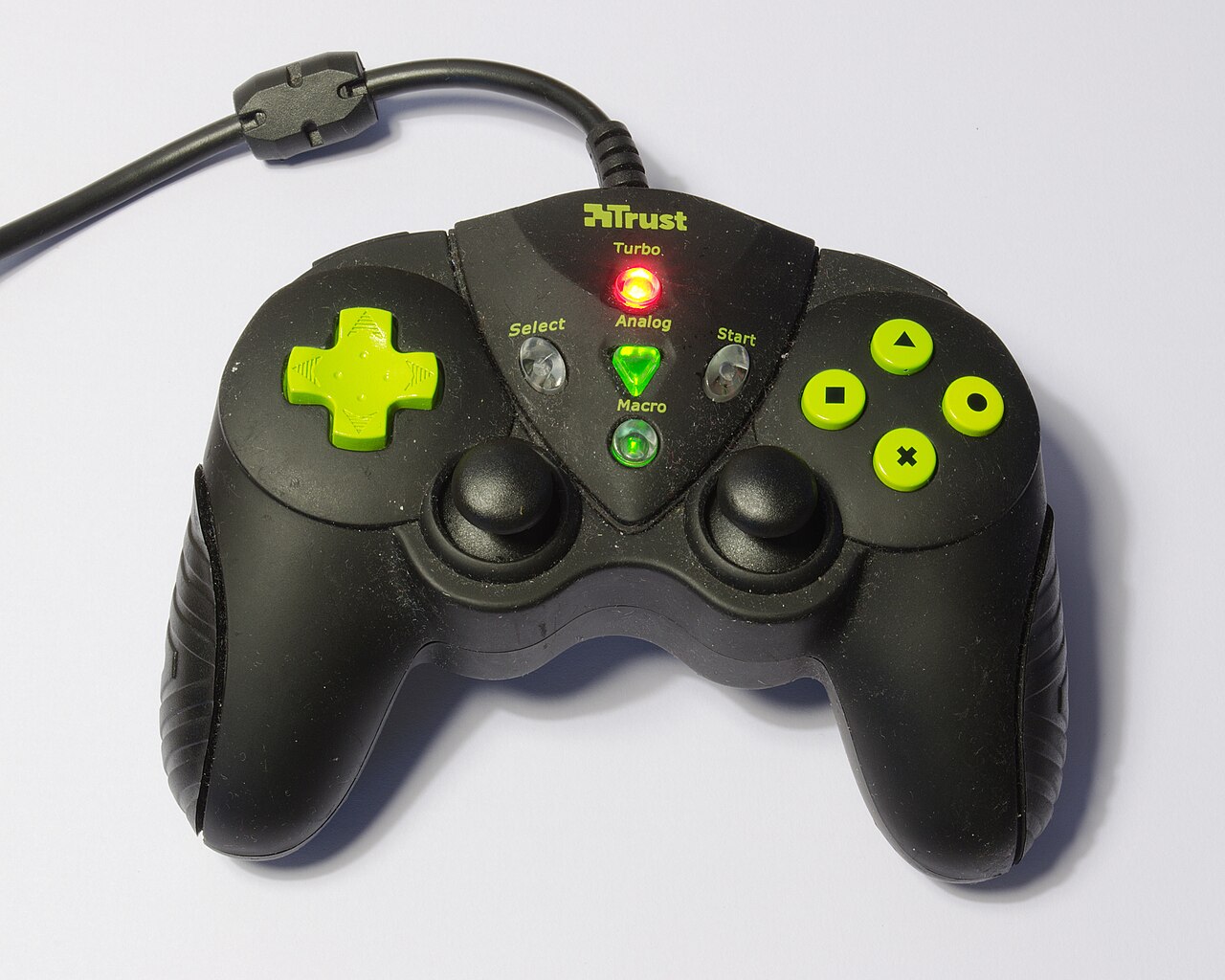
首先,我们要区分“系统默认规则”与“玩家自定义选择”。大多数现代PC游戏遵循一套通用的输入逻辑,例如WASD移动、空格跳跃、鼠标左键攻击。这属于“软规则”,虽非强制,但已成为行业惯例。然而,手柄玩家通常依赖“十字键/摇杆移动、A键确认/跳跃、B键取消/下蹲”的逻辑。当游戏同时支持键鼠和手柄时,提示框往往会根据你当前连接的输入设备动态切换。例如,连接手柄时,提示变为“A”;拔掉手柄后,提示变回“空格”。这是游戏引擎的自动适配规则,无需玩家手动干预。
其次,部分游戏的按键映射是“硬规则”,即不可更改。例如,某些赛车游戏将油门固定为W键或右摇杆上推,刹车固定为S键或右摇杆下推,这是为了模拟真实驾驶肌肉记忆,开发者可能锁定这些按键以简化教学。此时,提示即为绝对规则,玩家必须适应游戏,而非游戏适应玩家。
最后,是“个人选择”的领域。许多游戏允许在“设置-控制”中重新绑定按键。比如,习惯用鼠标中键攻击的玩家,可以将“攻击”从鼠标左键改为中键。此时,屏幕上的提示可能会更新(如果游戏支持动态提示),也可能保持默认不变。若提示未更新,玩家需自行记住新绑定,或开启“显示当前绑定”选项。
**可操作步骤:**
1. **检查设备连接**:进入设置前,确认手柄是否被系统识别。若提示仍为键盘键位,尝试重启游戏或重新插拔手柄。
2. **查阅“默认键位”**:在设置菜单中,查看“恢复默认”选项,了解该游戏的原始设计逻辑,避免误改关键按键。
3. **利用“动态提示”功能**:部分游戏在设置中有“输入提示模式”选项,选择“自动”或“跟随当前输入”,可确保提示始终匹配你手中的设备。
4. **自定义后做标记**:若你更改了按键但游戏提示未变,建议在笔记本上记录新映射,或在游戏内开启“按键重映射预览”,以免在紧张战斗中按错。
总之,提示是引导,而非枷锁。明确哪些是系统自动适配的规则,哪些是你可调整的偏好,能让你在键鼠与手柄间自由切换,减少认知负担。