
在单机与休闲游戏中,按键提示(Key Prompts)是新手熟悉操作的第一道门槛。然而,许多玩家在经历“规则版本”或“输入方案”的重大更新后,常会感到困惑:为什么屏幕上的图标变了?原来的肌肉记忆为何失效?
首先,需要明确“规则版本改变”在游戏输入语境下的含义。这通常指代两种情况:一是游戏底层逻辑更新,导致按键功能重映射(Remapping);二是玩家切换了输入设备(如从手柄切换到键盘),触发了UI显示模式的切换。理解这一区别是解决问题的关键。
**第一步:区分“默认映射”与“自定义映射”**
在版本更新后,部分游戏会重置自定义按键设置,恢复为默认方案。此时,若你之前习惯将“跳跃”设为手柄的B键,而更新后默认变为A键,屏幕提示将随之改变。建议玩家进入“设置-控制”菜单,检查当前生效的映射方案,并确认是否勾选了“跟随当前输入设备显示”选项。若未勾选,游戏可能强制显示单一设备的提示,导致与实际操作不符。
**第二步:理解图标语义的通用化**
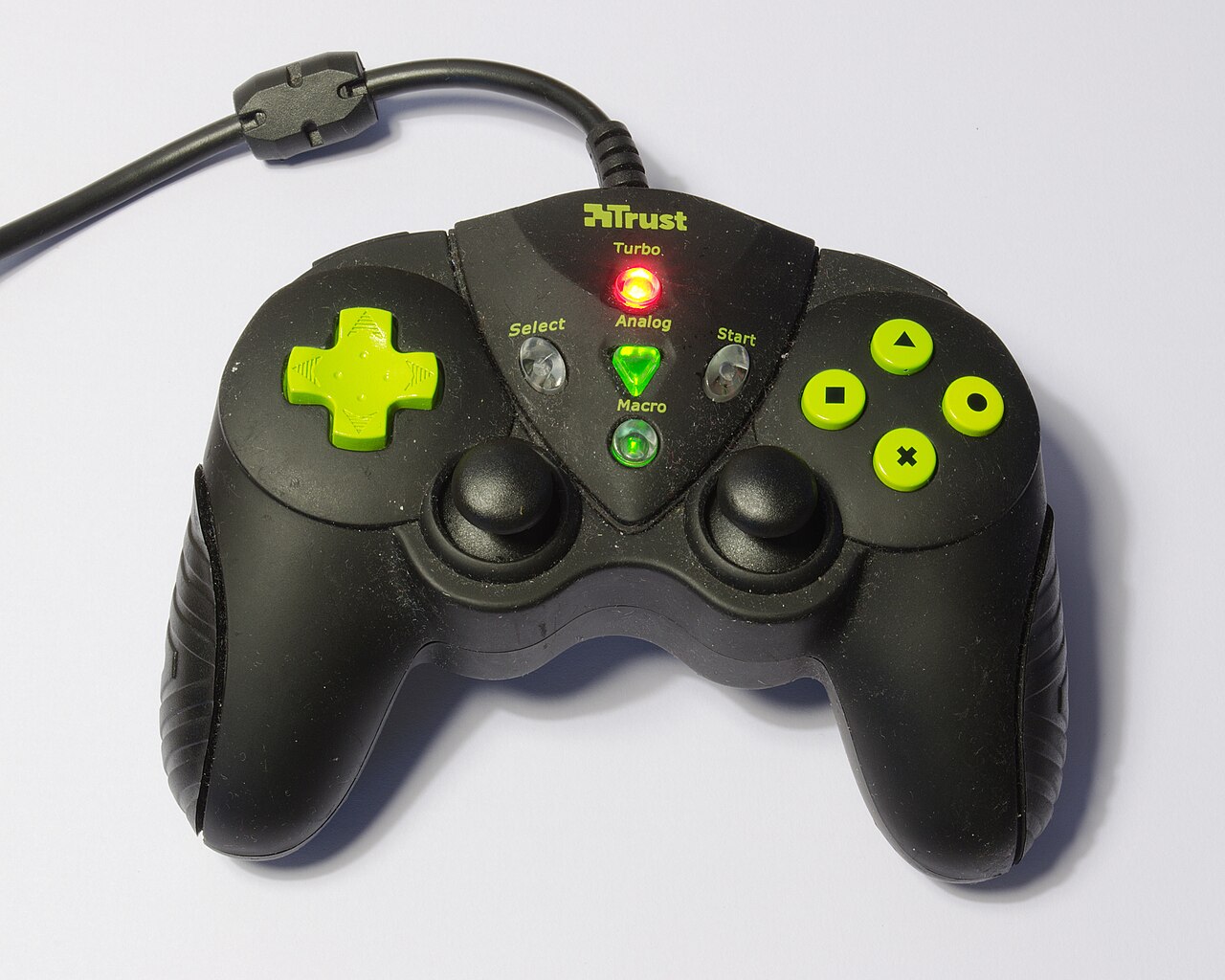
现代游戏倾向于使用通用图标(如圆圈、叉号、方块、三角)而非具体按键字母(如A、B、X、Y)来提示操作。这是因为不同手柄品牌(Xbox、PlayStation、Switch)的按键布局不同。当规则版本更新引入跨平台支持时,游戏往往从“显示具体按键”转为“显示动作图标”。例如,屏幕显示一个“十字方向键”图标,意味着你需要使用方向键而非摇杆,这与具体是哪个物理按键无关。新手应关注图标代表的“动作意图”,而非死记硬背物理按键位置。
**第三步:利用“输入检测”功能校准**
若提示仍与操作不符,可能是游戏未能正确识别当前输入设备。多数支持双输入的游戏设有“输入设备优先级”设置。建议手动指定当前使用的主要设备,并重启游戏。此外,部分休闲游戏在教程关卡中会动态检测输入,若检测失败,提示可能停留在默认状态。此时,尝试在菜单中随意按下几个按键,强制刷新输入检测状态。
**适用范围说明:**
本文所述逻辑适用于大多数支持键鼠与手柄双输入的3A大作及独立游戏。对于纯移动端移植或特定主机独占游戏,其输入逻辑可能更为封闭,需参考具体游戏的官方补丁说明。若游戏未提供“跟随设备显示”选项,则需玩家自行记忆两套按键方案。