
对于初次接触单机或休闲游戏的玩家而言,往往容易陷入“操作失误”或“配置不当”的误区,导致游戏体验大打折扣。其实,在进入关卡流程之前,花十分钟优化游戏设置并了解基础故障排查方法,能显著提升通关效率与舒适度。本文将针对新手玩家,提供一套通用的设置优化与问题排查流程,适用于大多数PC端及主机端单机游戏。
**一、 画面与性能:平衡视觉与流畅度**
许多新手习惯直接开启“最高画质”,但这往往导致帧率(FPS)波动,进而影响操作手感。建议采用“性能优先”策略。
1. **分辨率与刷新率匹配**:确保游戏内分辨率与显示器物理分辨率一致,并开启垂直同步(V-Sync)或限制最高帧率,以避免画面撕裂。若显示器支持高刷新率(如144Hz),请在系统显示设置中确认已启用,并在游戏中开启。
2. **关键画质项调整**:
- **纹理质量**:对视觉影响最大,建议设为“高”或“极高”,但需注意显存占用。
- **阴影与反射**:这两项对性能消耗极大,若电脑配置一般,建议设为“中”或“低”。
- **抗锯齿**:若使用NVIDIA或AMD显卡,可优先使用显卡控制面板中的抗锯齿选项,游戏内设置可关闭,以提升帧率。
**二、 操作与输入:建立肌肉记忆的基础**
操作设置直接影响新手对关卡流程的掌控力。不同游戏默认键位不同,建议根据习惯进行微调。
1. **键位自定义**:若默认键位与常用键冲突(如某些游戏将“暂停”设为ESC,而玩家习惯用Esc切换窗口),可在设置中重新绑定。建议将“跳跃”、“攻击”、“交互”等高频动作绑定至最易触达的键位(如WASD或鼠标左右键)。
2. **鼠标灵敏度**:对于FPS或动作类游戏,灵敏度设置至关重要。建议先在训练场或简单关卡中测试,找到既能快速转身又不易过度旋转的数值。休闲类游戏则建议降低灵敏度,以减少误操作。
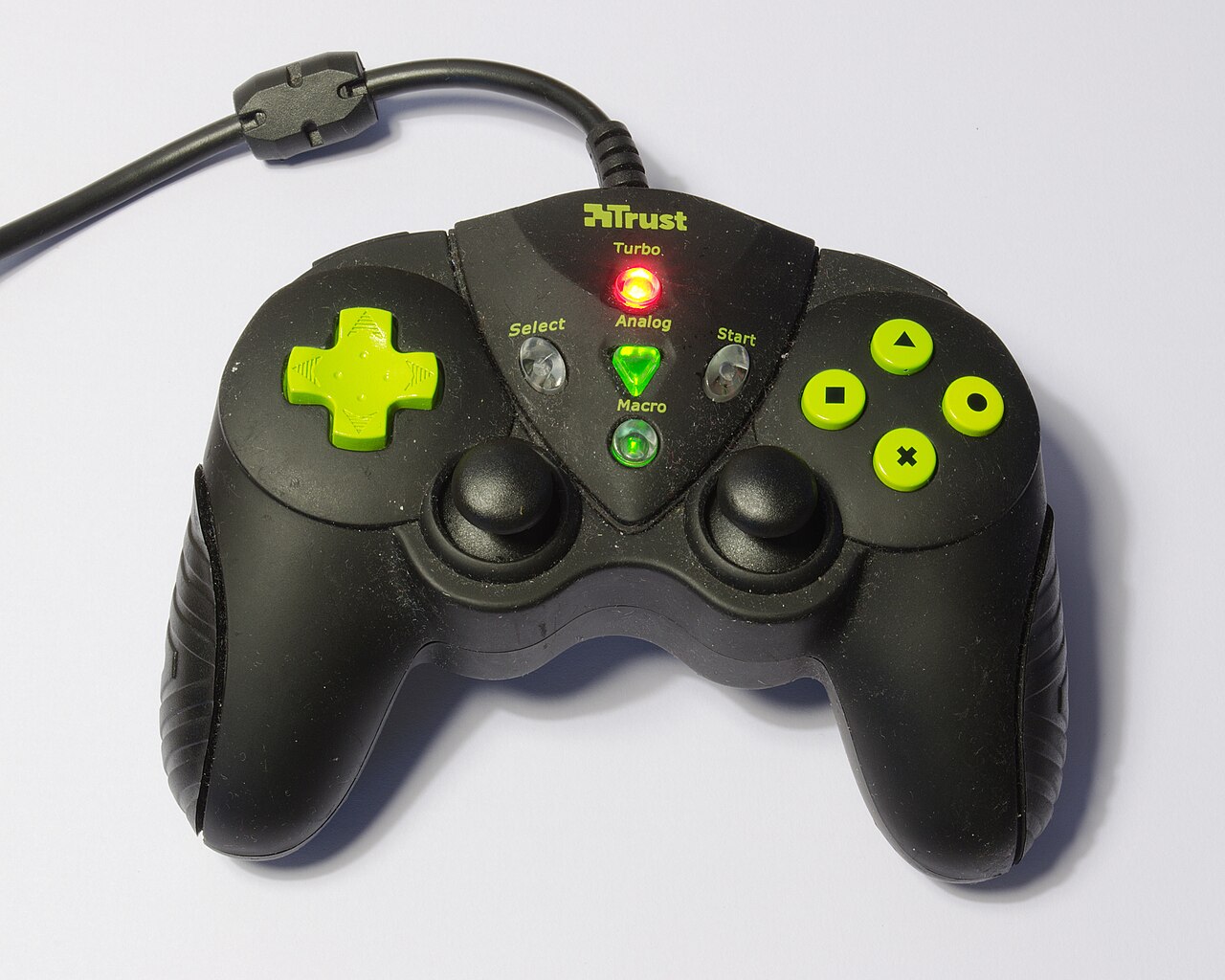
3. **手柄与键盘切换**:若使用手柄,建议开启“震动反馈”以增强沉浸感;若使用键盘,注意检查是否存在“键位冲突”(如同时按下两个按键无反应),部分游戏支持“同时按键”设置,可开启此选项。
**三、 音频与辅助:提升信息获取效率**
音频是获取游戏信息的重要渠道,尤其是音效提示(如敌人接近、物品拾取)。
1. **音量平衡**:建议将“主音量”设为80%,将“音效”音量调高至100%,音乐音量适当降低。这样可确保关键音效(如脚步声、警报声)清晰可辨。
2. **字幕与提示**:若听力不佳或环境嘈杂,务必开启“字幕”功能。部分游戏支持“对话字幕”与“环境字幕”分开设置,建议全部开启。此外,启用“新手提示”或“教程模式”可帮助快速熟悉操作。
**四、 常见问题排查:解决“闪退”与“卡顿”**
若游戏出现闪退、卡顿或黑屏,可尝试以下通用步骤:
1. **更新显卡驱动**:访问显卡厂商官网(NVIDIA、AMD、Intel),下载并安装最新稳定版驱动。避免使用第三方驱动更新工具,以防版本不兼容。
2. **验证游戏文件**:在Steam、Epic等平台上,右键点击游戏选择“管理”->“验证游戏文件完整性”。此操作可修复缺失或损坏的文件,解决因文件问题导致的闪退。
3. **关闭后台程序**:启动游戏前,关闭浏览器、聊天软件等高内存占用程序。若使用笔记本,建议连接电源并切换至“高性能”模式,避免电池模式限制性能。
4. **检查系统兼容性**:确认操作系统版本符合游戏最低要求。若游戏为64位,确保系统为64位;若游戏依赖DirectX,可运行系统自带的“dxdiag”检查版本是否最新。
**五、 适用范围与注意事项**
本文提供的设置建议适用于大多数主流PC单机游戏及部分主机移植作品。具体参数需根据硬件配置(如显卡型号、内存大小)和游戏类型(如Roguelike、RPG、休闲解谜)进行调整。若游戏提供“预设画质”(如低、中、高、极高),新手可先选择“中”或“高”进行测试,再逐步微调。
通过上述设置优化与问题排查,新手玩家可更专注于关卡流程与角色成长,减少因技术障碍带来的挫败感,从而获得更流畅、愉悦的游戏体验。