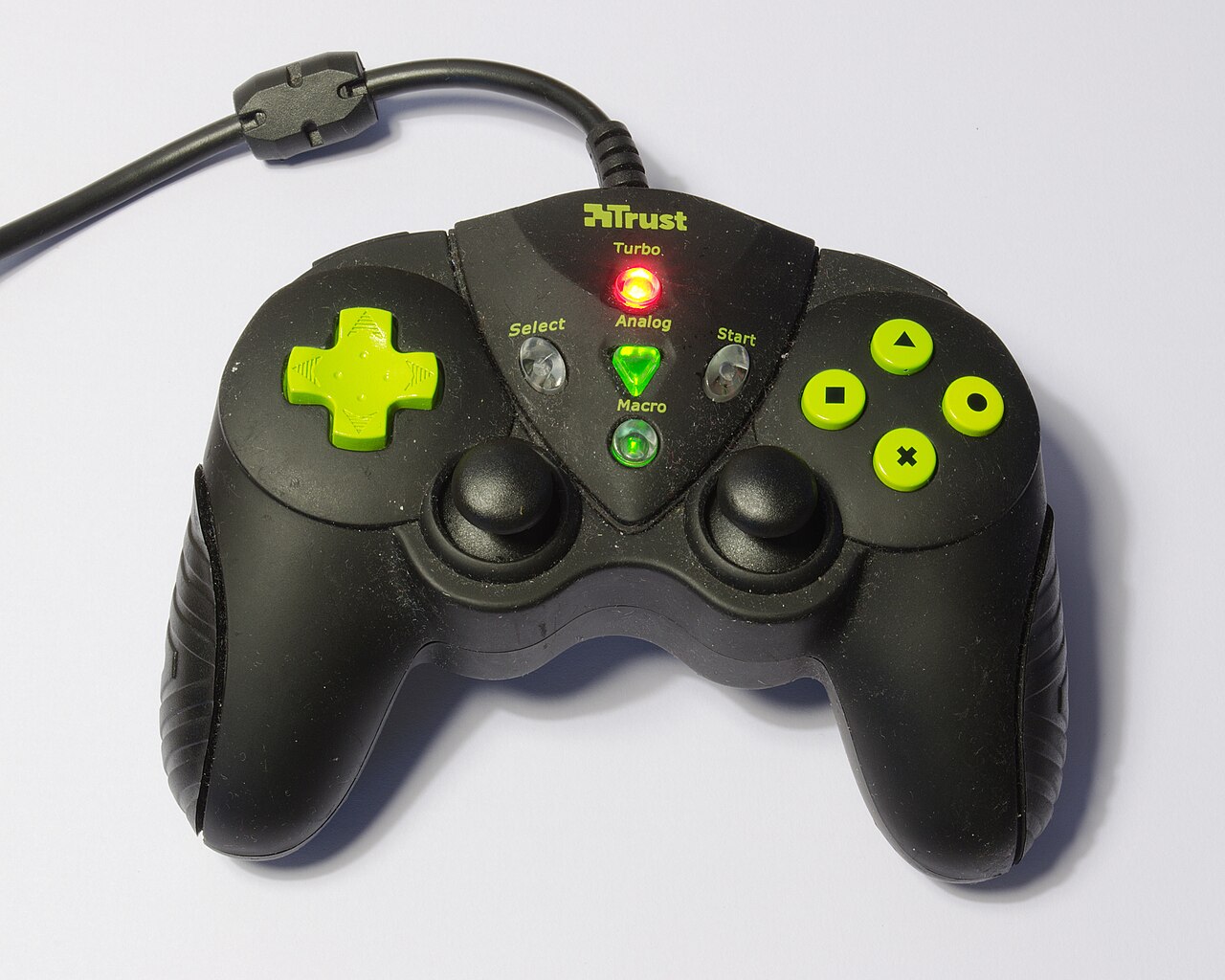

在单机与休闲游戏中,许多玩家在自定义键位时容易陷入误区:明明按键已绑定,操作却无反应,或者显示正常但实际触发错误。这通常源于混淆了“现象”(显示结果)与“原因”(输入判定)。本文以常见PC单机游戏为例,解析如何准确排查键位问题。
首先,需明确“显示异常”与“输入失效”的区别。显示异常指UI界面显示的按键图标未更新,但底层输入逻辑正常;输入失效则是按键信号未被游戏引擎识别。例如,在《博德之门3》中,若玩家将“施法”从F键改为E键,但界面仍显示F,此时按下E键可能依然触发施法(因底层映射未刷新),或按下F键无效。此现象属于显示滞后,而非绑定失败。
其次,常见误区在于忽视“修饰键”的层级关系。许多玩家仅修改主键,却忽略Shift、Ctrl、Alt等修饰键的冲突。例如,若“加速”绑定为Shift+R,而“跑步”绑定为R,当同时按下Shift+R时,系统可能判定为两个独立指令而非复合指令,导致角色既加速又跑步,造成资源快速消耗。此时,问题不在键位本身,而在修饰键的判定优先级。解决方法是进入设置菜单,逐一测试修饰键组合,确认UI反馈是否同时亮起。
再者,硬件驱动与游戏引擎的映射差异常被误认为是游戏Bug。例如,使用罗技或雷蛇鼠标时,其驱动软件可能将侧键映射为鼠标中键,而游戏内中键绑定为“查看物品”。若玩家未在游戏内重新绑定侧键,而是直接修改驱动,可能导致游戏内无响应。此时,应检查游戏内的“输入设备”设置,确认是否启用了“原生输入”模式。若启用,驱动修改可能无效,需在驱动软件中直接映射至游戏特定指令。
操作建议:
1. 重置验证:进入设置,将关键键位(移动、攻击、技能)恢复默认,测试是否恢复正常。若恢复,则原键位绑定有误;若未恢复,则可能是硬件或驱动问题。
2. 层级测试:在训练场或安全区域,逐一按下每个键,观察UI提示与角色动作是否一致。特别注意修饰键的叠加效果。
3. 驱动检查:若使用自定义鼠标键盘,打开驱动软件,确认键位映射是否覆盖游戏设置。建议优先在游戏内设置,因其更直接。
总之,键位重绑的核心在于区分UI显示与底层输入。通过重置验证、层级测试和驱动检查,可高效解决90%以上的键位异常问题,避免盲目更换硬件或重装游戏。