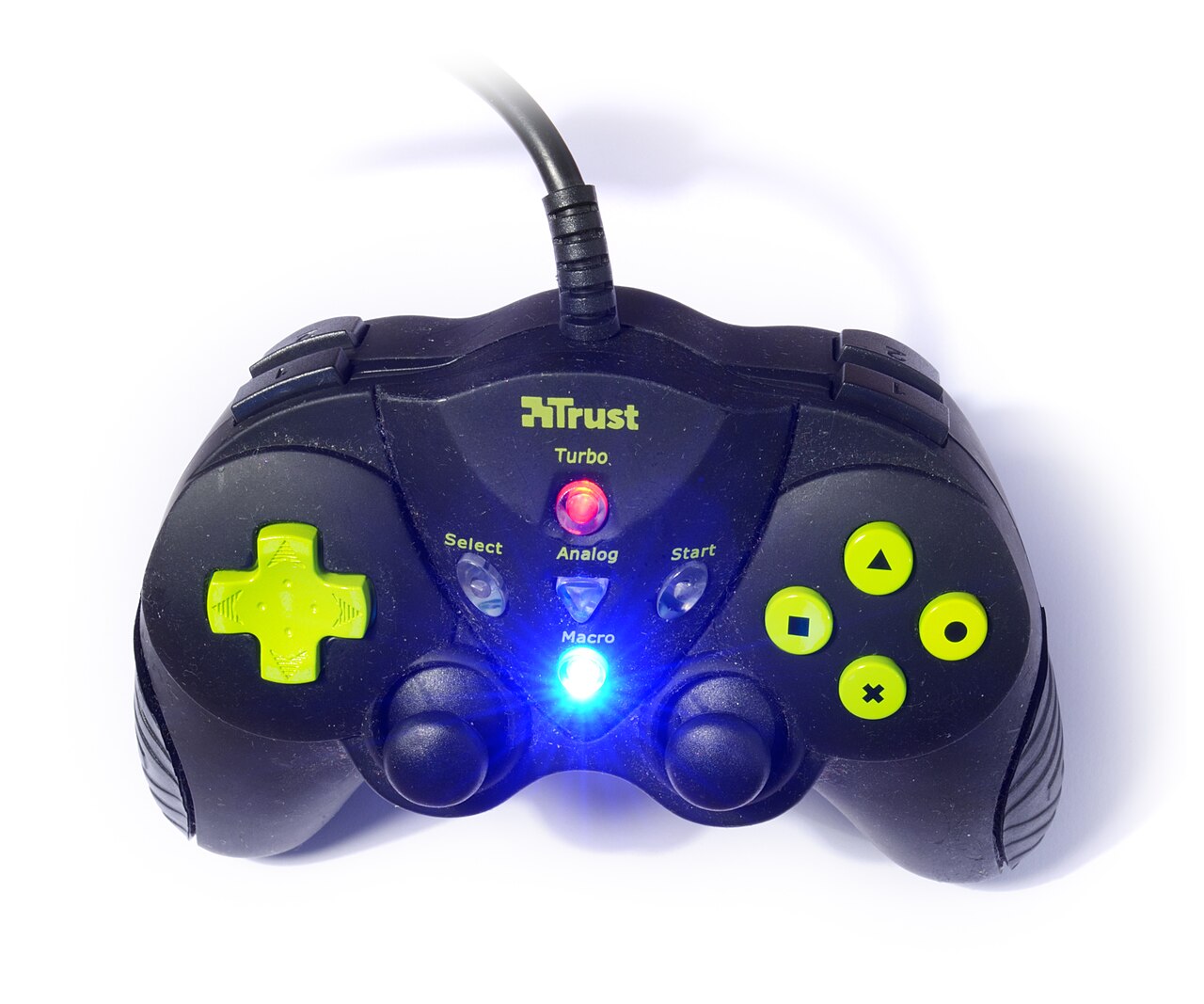

许多新手玩家在调整游戏设置(如按键绑定、灵敏度或画质)后,常遇到“改了没反应”的困扰,这种现象常被通俗地称为“指令无效”。这并非游戏故障,而是操作逻辑与界面反馈未对齐。本文将以单机与休闲游戏为例,提供一套可操作的排查流程。
第一步,区分“重置”与“取消绑定”。这是两个极易混淆的概念。“重置”通常指将设置恢复至默认状态,此时系统会写入一组新的指令;而“取消绑定”仅是清空特定按键的关联,使其处于“无主”状态,等待玩家重新指定。若玩家误将“取消”当作“重置”,可能导致关键技能键位丢失,且因未重新录入指令,表现为“点击无反应”。建议操作:进入设置界面,找到目标按键,先执行“取消绑定”,确认图标变为空白或显示“未绑定”,再重新按下期望按键,观察是否出现“已绑定”的视觉反馈。
第二步,检查组合键的触发逻辑。在休闲游戏中,常见“按住+点击”或“长按”的操作模式。若玩家仅执行单击,系统可能判定为无效操作。例如,在调整视角灵敏度时,需按住特定修饰键(如Shift或Ctrl)同时滚动鼠标滚轮,若未按住修饰键,滚轮操作可能仅触发“滚动”而非“调节”。建议操作:在调整设置时,留意屏幕角落的提示文字,确认当前是否处于“组合键生效”状态。可尝试在调整时按住修饰键,观察数值变化是否平滑。
第三步,确认界面层级与焦点。部分游戏设置界面存在层级嵌套,若玩家当前焦点位于子菜单(如“音频设置”而非“主设置”),在主界面进行的按键测试可能无效。建议操作:尝试在设置界面中按下“Esc”或“返回”键,确认是否返回到上一级菜单,再重新进行测试。此外,部分游戏设有“测试区域”或“演示模式”,玩家可在此区域内直接进行按键测试,以排除主界面干扰。
第四步,验证“指令无效”的具体表现。若上述步骤均无误,但仍无反应,需区分是“按键未录入”还是“功能未激活”。前者表现为按键按下后无数值变化或无视觉反馈;后者表现为按键按下后,功能已触发但效果不明显(如声音变化微小、视角移动缓慢)。建议操作:对于声音问题,可尝试调整音量滑块至最大,再测试按键;对于视角问题,可尝试在“测试区域”内大幅移动鼠标,观察视角变化是否线性。
总结而言,解决“指令无效”问题,关键在于明确操作逻辑:先区分“重置”与“取消”,再确认组合键状态,最后检查界面焦点。通过这一套可操作的排查流程,玩家可有效避免因误操作导致的设置失效,提升游戏体验。