
许多玩家在初次启动游戏时,常因界面复杂而忽略关键设置,导致后续操作体验打折。本文以《双人成行》(It Takes Two)为例,通过一个完整示例,讲清楚如何高效完成初次启动的设置检查,确保操作与视觉反馈的一致性。
首先,需明确“设置检查”的核心目的:确认输入设备与游戏逻辑的映射关系。以《双人成行》为例,该游戏支持手柄与键盘鼠标双模式,但两者的提示逻辑存在差异。若设置不当,玩家容易混淆“移动”与“交互”的边界。具体操作步骤如下:
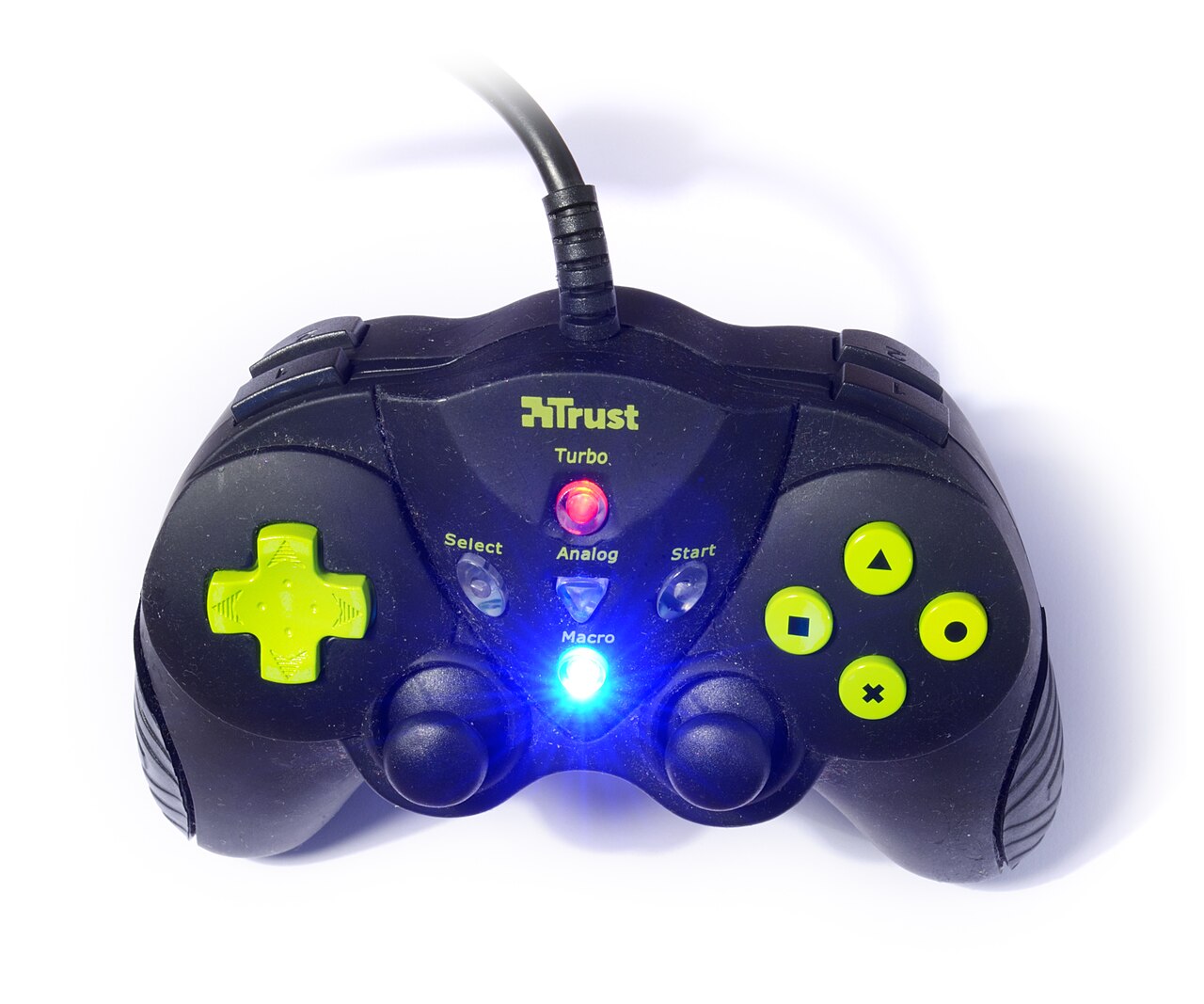
第一步,进入主菜单的“选项”或“设置”界面。重点检查“控制”一栏。对于手柄玩家,确认“按钮映射”是否已自动识别当前手柄类型(如Xbox或PlayStation)。若提示模糊,建议手动测试“跳跃”与“互动”键位,确保按下时屏幕有明确的按键反馈图标。
第二步,检查“视觉辅助”设置。在《双人成行》中,角色动作提示(如箭头指向)与操作指令紧密相关。若发现箭头指示与实际操作不符,需检查“鼠标/手柄灵敏度”或“视角跟随”选项。例如,开启“自动视角跟随”可减轻手柄操作时的视角抖动,使环境观察更直观。
第三步,验证“音频与字幕”设置。初次启动时,建议开启“字幕”并调整字体大小,确保任务提示文字清晰可读。同时,检查“背景音乐”与“音效”的平衡比例,避免因音效过大掩盖关键交互提示音(如宝箱开启声)。
最后,进行“实战测试”。进入游戏初始关卡,执行一次完整的“移动-交互-跳跃”循环。若发现操作延迟或提示错位,可返回设置界面微调。例如,若发现跳跃高度不足,可检查“重力”或“跳跃力度”选项(若游戏支持);若发现互动范围过小,可调整“交互距离”阈值。
通过这一完整流程,玩家不仅能解决初次启动时的设置问题,还能建立对游戏操作逻辑的直观认知。此方法适用于大多数支持双输入设备的单机游戏,关键在于确认输入映射、视觉反馈与实战体验的一致性。